Domain pro-tein.de kaufen?
Wir ziehen mit dem Projekt
pro-tein.de um.
Sind Sie am Kauf der Domain
pro-tein.de interessiert?
domain@kv-gmbh.de · 0541-91531010
Domain pro-tein.de kaufen?
Kann ich eine SSD partitionieren?
Ja, du kannst eine SSD partitionieren, genauso wie jede andere Festplatte. Durch Partitionierung kannst du die SSD in mehrere logische Laufwerke aufteilen, was es dir ermöglicht, verschiedene Dateisysteme zu verwenden oder verschiedene Betriebssysteme zu installieren. Es ist wichtig zu beachten, dass die Partitionierung einer SSD die Lebensdauer der SSD beeinflussen kann, da das Schreiben von Daten auf die SSD begrenzt ist. Es wird empfohlen, Tools von Drittanbietern zu verwenden, die speziell für SSDs entwickelt wurden, um sicherzustellen, dass die Partitionierung optimal durchgeführt wird. Es ist auch ratsam, regelmäßige Backups durchzuführen, um Datenverlust zu vermeiden. **
Sollte man eine SSD partitionieren?
Sollte man eine SSD partitionieren? Die Entscheidung, ob man eine SSD partitionieren sollte, hängt von den individuellen Bedürfnissen und Vorlieben ab. Einige Nutzer bevorzugen es, ihre SSD in mehrere Partitionen aufzuteilen, um ihre Daten besser zu organisieren und zu verwalten. Andere wiederum ziehen es vor, die SSD als Ganzes zu nutzen, um die maximale Leistung und Speicherkapazität zu nutzen. Es ist wichtig zu bedenken, dass das Partitionieren einer SSD die Lebensdauer der SSD beeinflussen kann, da das Schreiben und Löschen von Daten auf verschiedene Partitionen die Zellen ungleichmäßig belasten kann. Letztendlich sollte man abwägen, ob die Vorteile einer Partitionierung die potenziellen Nachteile überwiegen. **


Ähnliche Suchbegriffe für Partitionieren
Top-Angebote
Produkte zum Begriff Partitionieren:
-
Activlab Whey Protein 500 g Schokolade Kakao WPC Eiweiß MuskelaufbauPRODUKTBESCHREIBUNG Activlab Whey Protein ist ein proteinreiches Pulver auf Basis von Molkenproteinkonzentrat (WPC) mit Schokolade-Kakao-Geschmack. Mit 65 g Protein pro 100 g und 20 g Protein pro Portion ergänzt es deine tägliche Eiweißzufuhr. Proteine tragen zu einer Zunahme an Muskelmasse bei. Das Produkt richtet sich an aktive Menschen sowie an Sportler, die beispielsweise Bodybuilding, Fitness. Der enthaltene Kakao verleiht dem Shake seinen schokoladigen Geschmack. Das Pulver wird mit Wasser zubereitet und lässt sich als Proteinshake zwischen den Mahlzeiten in den Alltag integrieren. VORTEILE – Molkenproteinkonzentrat (WPC) als Proteinquelle. – 20 g Protein pro Portion mit 30 g Pulver. – Proteine tragen zu einer Zunahme an Muskelmasse bei. – Mit echtem Kakao. – Ohne Zuckerzusatz. Enthält von Natur aus Zucker. – Hergestellt in Polen. GESCHMACK UND INHALT Geschmack: Schokolade-Kakao. Nettofüllmenge: 500 g. Produktart: Nahrungsergänzungsmittel in Pulverform mit Molkenproteinkonzentrat und Kakao. Mit Süßungsmitteln. ZUBEREITUNG UND VERZEHREMPFEHLUNG 30 g Pulver (11⁄2 Messlöffel) in 150 ml Wasser auflösen und gut vermischen. Zweimal täglich zwischen den Mahlzeiten verzehren. NÄHRWERTE PRO 100 G Energie: 1542 kJ / 364 kcal Fett: 4 g Davon gesättigte Fettsäuren: 2,5 g Kohlenhydrate: 17 g Davon Zucker: 0,5 g Eiweiß: 65 g Salz: 1,57 g NÄHRWERTE PRO PORTION – 30 G PULVER MIT 150 ML WASSER Energie: 469 kJ / 111 kcal Fett: 1,2 g Davon gesättigte Fettsäuren: 0,75 g Kohlenhydrate: 5 g Davon Zucker: < 0,5 g Eiweiß: 20 g Salz: 0,47 g ZUTATEN Molkenproteinkonzentrat (aus MILCH), Maltodextrin, Kakao, Verdickungsmittel (Guarkernmehl, Xanthan), Aromen, Salz, Süßungsmittel (Acesulfam K, Sucralose). ALLERGENHINWEIS Enthält MILCH. Kann glutenhaltiges Getreide und SOJA enthalten. WICHTIGE HINWEISE Die empfohlene tägliche Verzehrmenge darf nicht überschritten werden. Nahrungsergänzungsmittel sind kein Ersatz für eine abwechslungsreiche und ausgewogene Ernährung sowie eine gesunde Lebensweise. Außerhalb der Reichweite von kleinen Kindern aufbewahren. AUFBEWAHRUNG Bei Raumtemperatur an einem trockenen Ort in der geschlossenen Verpackung aufbewahren. HERSTELLER UNIPRO sp. z o.o. Targowisko 553 32-015 Kłaj, Polen14,99 €*Versand: 3,99 €Sichere Weiterleitung zum Anbieter


-
Kann man eine SSD partitionieren?
Ja, man kann eine SSD genauso partitionieren wie eine herkömmliche Festplatte. Durch Partitionierung kann man die SSD in mehrere logische Laufwerke aufteilen, um verschiedene Daten oder Betriebssysteme separat zu speichern. Dies kann helfen, die Organisation und Verwaltung der Daten zu verbessern. Es ist wichtig zu beachten, dass die Partitionierung einer SSD die Leistung nicht beeinträchtigt, da SSDs keine physischen Köpfe haben, die sich bewegen müssen. Es ist jedoch ratsam, die SSD regelmäßig zu defragmentieren, um die Leistung aufrechtzuerhalten. Es gibt verschiedene Tools und Programme, mit denen man eine SSD partitionieren kann, wie z.B. das in Windows integrierte Disk Management Tool oder spezielle Partitionierungssoftware. **
-
Brauche Hilfe beim Festplatten partitionieren.
Natürlich, ich helfe gerne! Um deine Festplatte zu partitionieren, kannst du entweder das integrierte Windows-Dienstprogramm "Datenträgerverwaltung" verwenden oder eine spezielle Partitionierungssoftware von Drittanbietern herunterladen. Beide Optionen ermöglichen es dir, deine Festplatte in mehrere logische Laufwerke aufzuteilen, um den Speicherplatz effizienter zu nutzen. Es ist wichtig, vor dem Partitionieren alle wichtigen Daten zu sichern, da der Vorgang zu Datenverlust führen kann. **
-
Sollte man seine Festplatte partitionieren?
Die Entscheidung, ob man seine Festplatte partitionieren sollte, hängt von den individuellen Bedürfnissen und Vorlieben ab. Partitionieren kann helfen, den Speicherplatz besser zu organisieren und verschiedene Betriebssysteme oder Daten getrennt voneinander zu halten. Es kann auch die Leistung verbessern, da Daten schneller gefunden werden können. Allerdings kann es auch zu Komplikationen führen, wenn Partitionen falsch konfiguriert werden oder der Speicherplatz nicht ausreichend geplant ist. **
-
Wie kann ich die Festplatte partitionieren?
Um eine Festplatte zu partitionieren, benötigen Sie ein Partitionierungsprogramm wie z.B. Disk Management unter Windows oder Disk Utility unter macOS. Öffnen Sie das entsprechende Programm und wählen Sie die Festplatte aus, die Sie partitionieren möchten. Klicken Sie dann auf die Option zum Erstellen einer neuen Partition und legen Sie Größe, Dateisystem und Namen fest. Bestätigen Sie die Änderungen und führen Sie gegebenenfalls einen Neustart durch, um die Partitionierung abzuschließen. Stellen Sie sicher, dass Sie vor dem Partitionieren wichtige Daten sichern, da der Vorgang zu Datenverlust führen kann. **

Kann man einen USB Stick partitionieren?
Ja, es ist möglich, einen USB-Stick zu partitionieren. Durch die Partitionierung können Sie den Speicherplatz des USB-Sticks in separate Bereiche aufteilen, die unabhhängig voneinander genutzt werden können. Dies kann nützlich sein, um verschiedene Arten von Dateien zu organisieren oder um verschiedene Betriebssysteme auf dem USB-Stick zu installieren. Es gibt verschiedene Tools und Programme, die Ihnen helfen können, einen USB-Stick zu partitionieren, wie z.B. das in Windows integrierte Disk Management Tool oder spezielle Partitionierungsprogramme wie GParted für Linux. Es ist jedoch wichtig zu beachten, dass die Partitionierung eines USB-Sticks alle darauf gespeicherten Daten löschen kann, daher ist es ratsam, vorher eine Sicherungskopie anzufertigen. **
Wie kann ich eine Festplatte partitionieren?
Um eine Festplatte zu partitionieren, kannst du ein Partitionierungstool wie z.B. Disk Management unter Windows oder Disk Utility unter macOS verwenden. Öffne das entsprechende Programm, wähle die Festplatte aus, die du partitionieren möchtest, und erstelle dann neue Partitionen nach deinen Bedürfnissen. Du kannst die Größe, den Dateisystemtyp und den Namen der Partition festlegen. Stelle sicher, dass du wichtige Daten vor dem Partitionieren sichern, da der Vorgang die bestehenden Daten auf der Festplatte löschen kann. Nachdem du die Partitionen erstellt hast, kannst du sie verwenden, um Daten zu speichern oder das Betriebssystem zu installieren. **
Top-Angebote
Produkte zum Begriff Partitionieren:
-
Kann ich eine SSD partitionieren?
Ja, du kannst eine SSD partitionieren, genauso wie jede andere Festplatte. Durch Partitionierung kannst du die SSD in mehrere logische Laufwerke aufteilen, was es dir ermöglicht, verschiedene Dateisysteme zu verwenden oder verschiedene Betriebssysteme zu installieren. Es ist wichtig zu beachten, dass die Partitionierung einer SSD die Lebensdauer der SSD beeinflussen kann, da das Schreiben von Daten auf die SSD begrenzt ist. Es wird empfohlen, Tools von Drittanbietern zu verwenden, die speziell für SSDs entwickelt wurden, um sicherzustellen, dass die Partitionierung optimal durchgeführt wird. Es ist auch ratsam, regelmäßige Backups durchzuführen, um Datenverlust zu vermeiden. **
-
Sollte man eine SSD partitionieren?
Sollte man eine SSD partitionieren? Die Entscheidung, ob man eine SSD partitionieren sollte, hängt von den individuellen Bedürfnissen und Vorlieben ab. Einige Nutzer bevorzugen es, ihre SSD in mehrere Partitionen aufzuteilen, um ihre Daten besser zu organisieren und zu verwalten. Andere wiederum ziehen es vor, die SSD als Ganzes zu nutzen, um die maximale Leistung und Speicherkapazität zu nutzen. Es ist wichtig zu bedenken, dass das Partitionieren einer SSD die Lebensdauer der SSD beeinflussen kann, da das Schreiben und Löschen von Daten auf verschiedene Partitionen die Zellen ungleichmäßig belasten kann. Letztendlich sollte man abwägen, ob die Vorteile einer Partitionierung die potenziellen Nachteile überwiegen. **
-
Kann man eine SSD partitionieren?
Ja, man kann eine SSD genauso partitionieren wie eine herkömmliche Festplatte. Durch Partitionierung kann man die SSD in mehrere logische Laufwerke aufteilen, um verschiedene Daten oder Betriebssysteme separat zu speichern. Dies kann helfen, die Organisation und Verwaltung der Daten zu verbessern. Es ist wichtig zu beachten, dass die Partitionierung einer SSD die Leistung nicht beeinträchtigt, da SSDs keine physischen Köpfe haben, die sich bewegen müssen. Es ist jedoch ratsam, die SSD regelmäßig zu defragmentieren, um die Leistung aufrechtzuerhalten. Es gibt verschiedene Tools und Programme, mit denen man eine SSD partitionieren kann, wie z.B. das in Windows integrierte Disk Management Tool oder spezielle Partitionierungssoftware. **
-
Brauche Hilfe beim Festplatten partitionieren.
Natürlich, ich helfe gerne! Um deine Festplatte zu partitionieren, kannst du entweder das integrierte Windows-Dienstprogramm "Datenträgerverwaltung" verwenden oder eine spezielle Partitionierungssoftware von Drittanbietern herunterladen. Beide Optionen ermöglichen es dir, deine Festplatte in mehrere logische Laufwerke aufzuteilen, um den Speicherplatz effizienter zu nutzen. Es ist wichtig, vor dem Partitionieren alle wichtigen Daten zu sichern, da der Vorgang zu Datenverlust führen kann. **
Ähnliche Suchbegriffe für Partitionieren
-
Activlab Whey Protein 500 g Schokolade Kakao WPC Eiweiß MuskelaufbauPRODUKTBESCHREIBUNG Activlab Whey Protein ist ein proteinreiches Pulver auf Basis von Molkenproteinkonzentrat (WPC) mit Schokolade-Kakao-Geschmack. Mit 65 g Protein pro 100 g und 20 g Protein pro Portion ergänzt es deine tägliche Eiweißzufuhr. Proteine tragen zu einer Zunahme an Muskelmasse bei. Das Produkt richtet sich an aktive Menschen sowie an Sportler, die beispielsweise Bodybuilding, Fitness. Der enthaltene Kakao verleiht dem Shake seinen schokoladigen Geschmack. Das Pulver wird mit Wasser zubereitet und lässt sich als Proteinshake zwischen den Mahlzeiten in den Alltag integrieren. VORTEILE – Molkenproteinkonzentrat (WPC) als Proteinquelle. – 20 g Protein pro Portion mit 30 g Pulver. – Proteine tragen zu einer Zunahme an Muskelmasse bei. – Mit echtem Kakao. – Ohne Zuckerzusatz. Enthält von Natur aus Zucker. – Hergestellt in Polen. GESCHMACK UND INHALT Geschmack: Schokolade-Kakao. Nettofüllmenge: 500 g. Produktart: Nahrungsergänzungsmittel in Pulverform mit Molkenproteinkonzentrat und Kakao. Mit Süßungsmitteln. ZUBEREITUNG UND VERZEHREMPFEHLUNG 30 g Pulver (11⁄2 Messlöffel) in 150 ml Wasser auflösen und gut vermischen. Zweimal täglich zwischen den Mahlzeiten verzehren. NÄHRWERTE PRO 100 G Energie: 1542 kJ / 364 kcal Fett: 4 g Davon gesättigte Fettsäuren: 2,5 g Kohlenhydrate: 17 g Davon Zucker: 0,5 g Eiweiß: 65 g Salz: 1,57 g NÄHRWERTE PRO PORTION – 30 G PULVER MIT 150 ML WASSER Energie: 469 kJ / 111 kcal Fett: 1,2 g Davon gesättigte Fettsäuren: 0,75 g Kohlenhydrate: 5 g Davon Zucker: < 0,5 g Eiweiß: 20 g Salz: 0,47 g ZUTATEN Molkenproteinkonzentrat (aus MILCH), Maltodextrin, Kakao, Verdickungsmittel (Guarkernmehl, Xanthan), Aromen, Salz, Süßungsmittel (Acesulfam K, Sucralose). ALLERGENHINWEIS Enthält MILCH. Kann glutenhaltiges Getreide und SOJA enthalten. WICHTIGE HINWEISE Die empfohlene tägliche Verzehrmenge darf nicht überschritten werden. Nahrungsergänzungsmittel sind kein Ersatz für eine abwechslungsreiche und ausgewogene Ernährung sowie eine gesunde Lebensweise. Außerhalb der Reichweite von kleinen Kindern aufbewahren. AUFBEWAHRUNG Bei Raumtemperatur an einem trockenen Ort in der geschlossenen Verpackung aufbewahren. HERSTELLER UNIPRO sp. z o.o. Targowisko 553 32-015 Kłaj, Polen14,99 €*Versand: 3,99 €Sichere Weiterleitung zum Anbieter
-
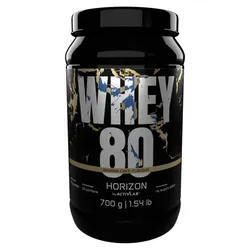
Activlab Whey 80 Horizon 700 g WPC Protein Eiweiß MuskelaufbauActivlab WHEY 80 HORIZON 700 g Activlab WHEY 80 HORIZON ist ein hochwertiges Eiweißpulver auf Basis von Molkenproteinkonzentrat (WPC). Das Produkt wurde für Sportler, körperlich aktive Personen und alle entwickelt, die ihre tägliche Ernährung bequem mit hochwertigem Protein ergänzen möchten. Eine Portion von 30 g liefert 23 g Protein. Protein trägt zur Zunahme und zum Erhalt der Muskelmasse sowie zur Erhaltung normaler Knochen bei. Dadurch eignet sich WHEY 80 HORIZON ideal nach dem Training, zwischen den Mahlzeiten oder bei einem erhöhten Eiweißbedarf. Molkenproteinkonzentrat zeichnet sich durch eine hohe biologische Wertigkeit und einen natürlichen Gehalt an essenziellen Aminosäuren aus. Es gehört zu den beliebtesten Proteinquellen im Sporternährungsbereich und lässt sich schnell und unkompliziert zubereiten. Das Produkt enthält keinen zugesetzten Zucker und enthält ausschließlich natürlich vorkommende Zucker. Die große Auswahl an sorgfältig entwickelten Geschmacksrichtungen sorgt für Abwechslung im täglichen Ernährungsplan.22,99 €*Versand: 3,99 €Sichere Weiterleitung zum Anbieter
-
Sollte man seine Festplatte partitionieren?
Die Entscheidung, ob man seine Festplatte partitionieren sollte, hängt von den individuellen Bedürfnissen und Vorlieben ab. Partitionieren kann helfen, den Speicherplatz besser zu organisieren und verschiedene Betriebssysteme oder Daten getrennt voneinander zu halten. Es kann auch die Leistung verbessern, da Daten schneller gefunden werden können. Allerdings kann es auch zu Komplikationen führen, wenn Partitionen falsch konfiguriert werden oder der Speicherplatz nicht ausreichend geplant ist. **
-
Wie kann ich die Festplatte partitionieren?
Um eine Festplatte zu partitionieren, benötigen Sie ein Partitionierungsprogramm wie z.B. Disk Management unter Windows oder Disk Utility unter macOS. Öffnen Sie das entsprechende Programm und wählen Sie die Festplatte aus, die Sie partitionieren möchten. Klicken Sie dann auf die Option zum Erstellen einer neuen Partition und legen Sie Größe, Dateisystem und Namen fest. Bestätigen Sie die Änderungen und führen Sie gegebenenfalls einen Neustart durch, um die Partitionierung abzuschließen. Stellen Sie sicher, dass Sie vor dem Partitionieren wichtige Daten sichern, da der Vorgang zu Datenverlust führen kann. **
-
Kann man einen USB Stick partitionieren?
Ja, es ist möglich, einen USB-Stick zu partitionieren. Durch die Partitionierung können Sie den Speicherplatz des USB-Sticks in separate Bereiche aufteilen, die unabhhängig voneinander genutzt werden können. Dies kann nützlich sein, um verschiedene Arten von Dateien zu organisieren oder um verschiedene Betriebssysteme auf dem USB-Stick zu installieren. Es gibt verschiedene Tools und Programme, die Ihnen helfen können, einen USB-Stick zu partitionieren, wie z.B. das in Windows integrierte Disk Management Tool oder spezielle Partitionierungsprogramme wie GParted für Linux. Es ist jedoch wichtig zu beachten, dass die Partitionierung eines USB-Sticks alle darauf gespeicherten Daten löschen kann, daher ist es ratsam, vorher eine Sicherungskopie anzufertigen. **
-
Wie kann ich eine Festplatte partitionieren?
Um eine Festplatte zu partitionieren, kannst du ein Partitionierungstool wie z.B. Disk Management unter Windows oder Disk Utility unter macOS verwenden. Öffne das entsprechende Programm, wähle die Festplatte aus, die du partitionieren möchtest, und erstelle dann neue Partitionen nach deinen Bedürfnissen. Du kannst die Größe, den Dateisystemtyp und den Namen der Partition festlegen. Stelle sicher, dass du wichtige Daten vor dem Partitionieren sichern, da der Vorgang die bestehenden Daten auf der Festplatte löschen kann. Nachdem du die Partitionen erstellt hast, kannst du sie verwenden, um Daten zu speichern oder das Betriebssystem zu installieren. **
* Alle Preise verstehen sich inklusive der gesetzlichen Mehrwertsteuer und ggf. zuzüglich Versandkosten. Die Angebotsinformationen basieren auf den Angaben des jeweiligen Shops und werden über automatisierte Prozesse aktualisiert. Eine Aktualisierung in Echtzeit findet nicht statt, so dass es im Einzelfall zu Abweichungen kommen kann. ** Hinweis: Teile dieses Inhalts wurden von KI erstellt.